在Windows 10和11操作系统中,微软内置了一款名为“邮件”(Mail)的应用。对于许多追求简洁、高效,且希望减少额外软件安装的用户来说,这款免费应用是一个被低估的利器。它设计现代,与系统深度集成,足以满足大多数个人及轻量办公的邮件需求。本文将通过图文详解,带您全面了解这款可能“秒杀”许多第三方邮箱客户端的应用。
一、 初识Win Mail:简洁现代的界面设计
1. 安装与账户添加
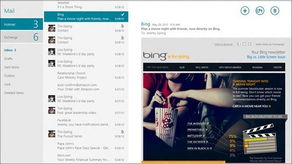
Win Mail应用通常预装在系统中。若未找到,可从Microsoft Store免费下载。首次打开,其界面清爽,左侧为导航栏,中间为邮件列表,右侧为阅读窗格,符合现代邮件客户端的“三栏式”经典布局。
添加账户极其简便:点击“添加账户”,系统几乎支持所有主流邮箱服务(Outlook/Hotmail、Gmail、Yahoo、iCloud等)。对于Exchange或IMAP/POP3账户,也有手动配置选项。添加后,所有邮件可在此统一管理,无需切换网页或不同客户端。
2. 视觉与交互设计
应用采用Fluent Design设计语言,毛玻璃效果、平滑动画与系统UI浑然一体。支持明暗主题,可随系统设置自动切换。邮件列表清晰显示发件人、主题、预览和日期,未读邮件以粗体突出,视觉层级分明。
二、 核心功能图文详解:不止于基础收发
1. 撰写与发送邮件(图文示例)
点击左上角“新建邮件”,弹出撰写窗口。
- 功能区:提供字体、字号、颜色、项目符号、对齐方式等基础格式工具,满足日常排版需求。
- 插入功能:可方便插入文件附件、图片(甚至可直接粘贴截图)、超链接。图片插入后,支持简单的图文混排设计,如调整大小、选择文字环绕方式(如下图示例),这对于需要图文并茂的邮件非常实用。
- @提及功能:在撰写给同事的邮件中,输入“@”符号并选择联系人,该联系人姓名会高亮显示,并自动添加到“收件人”行,确保重要信息不被遗漏。
2. 邮件管理与分类
聚焦收件箱:自动将重要邮件与推广类等邮件分开,帮助您优先处理关键信息。
快速筛选与搜索:可一键筛选“未读”、“有旗标”或“有附件”的邮件。顶部搜索栏功能强大,支持关键词、发件人、附件名等多条件搜索。
* 文件夹与规则:支持同步服务器端的文件夹结构(如Gmail的标签)。虽然无法创建复杂的服务器端规则,但可以设置一些本地操作规则,例如将特定发件人的邮件移动至指定文件夹,实现初级自动化管理。
3. 日历与待办事项集成
Mail应用与系统自带的“日历”和“待办事项”(To Do)应用无缝集成。在邮件界面可直接将邮件内容添加为日历事件或待办任务,实现信息到行动的流畅转换,提升效率。
三、 优势盘点:何以“秒杀”众邮箱?
- 极致轻量与免费:无需安装庞大软件,无广告骚扰,纯粹专注于邮件本身。
- 系统级集成与性能:作为系统原生应用,启动迅速、运行流畅,通知与系统通知中心完美结合,且资源占用低。
- 统一收件箱:管理多个账户的绝佳方案,告别来回切换的烦恼。
- 安全与隐私:由微软官方维护,安全性有保障,数据直接与邮件服务器同步,应用本身不存储邮件内容。
- 满足绝大多数日常需求:对于非重度、无需复杂邮件规则和插件的用户,其功能已完全够用。
四、 适用人群与局限性
最适合的用户:
Windows系统忠实用户,追求系统一体化体验。
拥有多个邮箱(尤其是Outlook、Live、Hotmail账户)的个人用户。
* 对邮件客户端需求集中于稳定收发、简洁阅读和基础排版的办公人士或学生。
当前局限性:
功能相较于Outlook桌面版或某些专业第三方客户端(如Thunderbird)略显简单,缺乏高级规则、插件生态和某些高级格式编辑功能。
对某些企业级Exchange功能的支持可能不如专业客户端全面。
* 自定义选项相对有限。
###
Windows Mail应用就像一位低调而全能的助手。它没有炫目的噱头,却以稳定、快速、简洁和与Windows系统的深度整合,提供了远超预期的邮件管理体验。对于希望简化数字生活、减少软件依赖的Windows用户而言,它很可能就是那个被忽略的、足以“秒杀”你寻找其他客户端的理由的完美解决方案。不妨现在就打开它,重新配置你的邮箱,体验这种高效与清爽。